Google Pay
Knižnica obsahuje komponentu SecureGooglePayButton, ktorá zjednodušuje integráciu Google Pay do vašej aplikácie. Komponenta automaticky:
- overí dostupnosť Google Pay na zariadení,
- zobrazí standardní Google Pay tlačidlo,
- spracuje platobný tok a získa platobný token,
- odešle token ke spracovania na platební bránu.
Predpokladom pre využitie Google Pay je aktivácia Checkout API a správne nastavenie v Google Play Console a Google Pay Console, ktoré sú popísané nižšie.
1. Google Play Console
Pred nasadením Google Pay do produkčnej verzie aplikácie je nutné aplikáciu správne nakonfigurovať a publikovať v obchode Google Play. Tento krok je požadovaný spoločnosťou Google a je nevyhnutný pre aktiváciu Google Pay v súlade s jej podmienkami.
Konfigurácia, nahrávanie a správa aplikácie sa vykonáva prostredníctvom rozhrania Google Play Console. Aplikácia musí byť dostupná minimálne v režime interného alebo uzavretého testovania. Možnosťou je aj plné zverejnenie.
V dokumentácii nie je popísaný podrobný postup nastavenia v Google Play Console. Proces môže byť rozsiahly a líši sa podľa konkrétnej situácie, preto odporúčame riadiť sa oficiálnymi pokynmi spoločnosti Google.
Počas vývoja je tiež nutné zohľadniť ďalšie požiadavky Google, ktoré sa týkajú zverejnenia aplikácie s dostupným Google Pay.
2. Google Pay Console
Akonáhle je aplikácia sprístupnená aspoň v režime interného testovania, je vhodné oboznámiť sa s požiadavkami na schválenie v Google Pay Console. Tento krok je nevyhnutný pre aktiváciu produkčnej verzie Google Pay.
Celý proces registrácie a konfigurácie je popísaný v oficiálnej dokumentácii.
Schvaľovací proces môže trvať niekoľko dní a vyžaduje splnenie nasledujúcich požiadaviek:
- pravidiel pre používanie značky (brand guidelines),
- odporúčaných postupov UX,
- a podmienok uvedených v kontrolnom zozname integrácie.
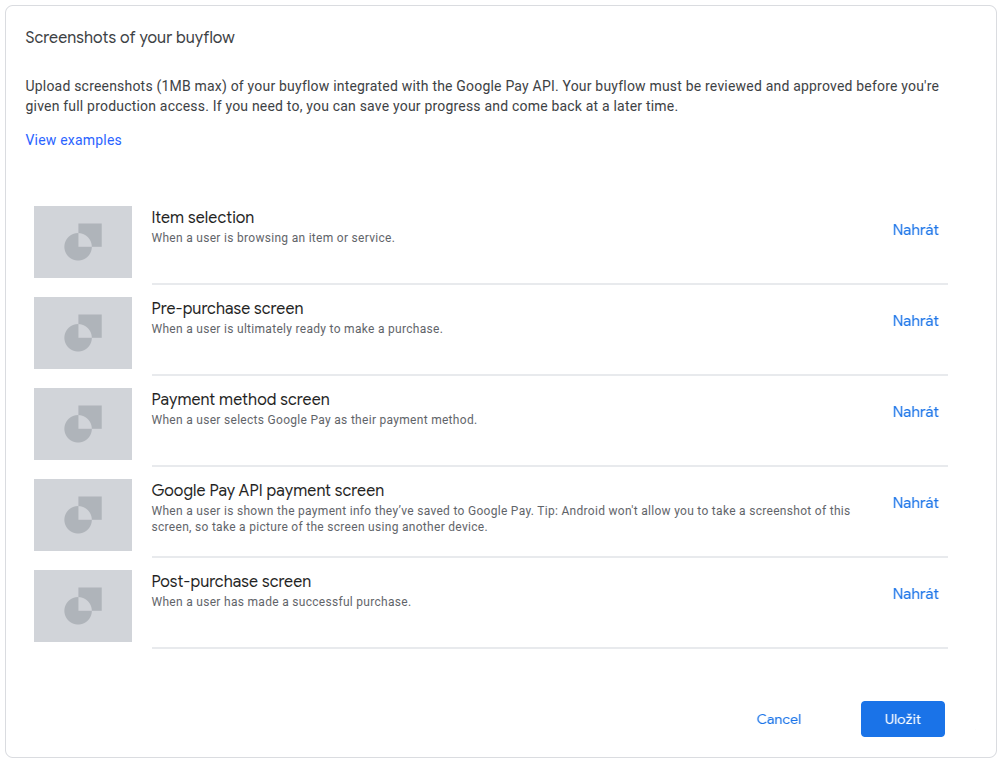
Súčasťou schvaľovacieho procesu je aj doloženie screenshotov implementácie Google Pay vo vašej aplikácii.
V tomto kroku postačuje zriadiť prístup do Google Pay Console a overiť, že je v sekcii „Rozhranie API služby Google Pay" uvedená vaša aplikácia, ktorá bola nakonfigurovaná v Google Play Console.
Podanie žiadosti o schválenie bude popísané v neskoršej sekcii, a to po dokončení integrácie.
3. Implementácia
Nasledujúca časť popisuje jednotlivé komponenty knižnice potrebné na integráciu Google Pay do vašej aplikácie.
Knižnica rieši konfiguráciu platobnej brány, zostavenie platobnej požiadavky, extrakciu tokenu aj jeho odoslanie na API automaticky. Stačí použiť komponentu SecureGooglePayButton a odovzdať potrebné parametre.
Požiadavky
| Požiadavka | Popis |
|---|---|
googleMerchantId | Google Pay Merchant ID — povinný pre produkčné prostredie. |
googleMerchantName | Názov obchodníka zobrazený v Google Pay dialogu (volitelné). |
threeDSConfig | Inštancia ThreeDSConfig odovzdaná do ComgateSecureSession (vyžadované aj pre Google Pay). |
| Aktivácia Checkout API | Konfigurácia Google Pay je počas inicializácie session načítaná interne knižnicou. |
Ako získať googleMerchantId
googleMerchantId získate v Google Pay & Wallet Console v detaile vášho obchodníckeho profilu.
Stručný postup:
- Otvorte Google Pay & Wallet Console.
- Vyberte svoj Merchant profil (alebo vytvorte nový).
- V sekcii s detaily integrace zkopírujte hodnotu Merchant ID.
- Túto hodnotu použite ako
googleMerchantIdvComgateSecureSession.
SecureGooglePayButton
Jetpack Compose
import cz.comgate.sdk.compose.*

SecureGooglePayButton(
    session = session,
    onPaymentResult = { result -> handleResult(result) },
    paymentParamsProvider = {
        PaymentParams(
            email = "zakaznik@example.com",
            price = 100,
            curr = "CZK",
            country = "CZ",
            label = "Názov platby",
            refId = "ref-123",
            fullName = "Jan Novák"
        )
    },
    modifier = Modifier
        .fillMaxWidth()
        .height(56.dp)
)
Nastavenie vzhledu tlačidla
SecureGooglePayButton novo umožňuje prispôsobiť vzhľad a typ Google Pay tlačidla.
Metódy štylizácie
| Metóda | Parameter | Popis |
|---|---|---|
setButtonTheme(theme) | GooglePayButtonTheme | Nastaví vizuálnu variantu (DARK, LIGHT). |
setButtonType(type) | GooglePayButtonType | Nastaví typ popisku tlačidla. |
setCornerRadius(radiusDp) | Int | Nastaví zaoblenie rohov v dp. |
SecureGooglePayButton(
    session = session,
    onPaymentResult = { result -> /* ... */ },
    paymentParamsProvider = { /* ... */ },
    modifier = Modifier.fillMaxWidth().height(56.dp),
    update = {
        setButtonTheme(GooglePayButtonTheme.LIGHT)
        setButtonType(GooglePayButtonType.CHECKOUT)
        setCornerRadius(12)
    }
)
XML atribúty
| XML atribút | Formát | Popis |
|---|---|---|
app:gpButtonTheme | enum | Vizuální varianta tlačidla: dark (predvolené), light. |
app:gpButtonType | enum | Typ popisku tlačidla: book, buy, checkout, donate, order, pay (predvolené), plain, subscribe. |
app:gpButtonCornerRadius | dimension | Zaoblenie rohov tlačidla (predvolené: 8dp). |
Nastavenie
Metóda setup() prepojí tlačidlo so session a parametrami platby:
SecurePayButton(Compose) používaActivity.SecureGooglePayButton(Compose) vyžadujeFragmentActivity(alebo podtyp, napr.AppCompatActivity).
@Composable
private fun PaymentScreen(session: ComgateSecureSession) {
    SecureGooglePayButton(
        session = session,
        onPaymentResult = { result ->
            // Spracovanie výsledku platby
        },
        paymentParamsProvider = {
            PaymentParams(
                email = "zakaznik@example.com",
                price = 100,
                curr = "CZK",
                label = "Názov platby",
                refId = "ref-123",
                fullName = "Jan Novák",
                country = "CZ"
            )
        },
        modifier = Modifier
            .fillMaxWidth()
            .height(56.dp)
    )
}
Automatická väzba na session
Po zavolání gpButton.setup(...) se tlačidlo automaticky naváže na ComgateSecureSession.
Akonáhle session dokončí inicializáciu a obsahuje Google Pay konfiguráciu, tlačidlo samo overí dostupnosť Google Pay na zariadení a prípadne sa zobrazí.
val session = ComgateSecureSession(
    checkoutId = "váš-checkout-id",
    context = applicationContext,
    threeDSConfig = ThreeDSConfig(),
    lifecycleOwner = this,
    onInitialized = { result ->
        result.onFailure { e ->
            Toast.makeText(this, "Chyba: ${e.message}", Toast.LENGTH_LONG).show()
        }
    }
)
Vo vyššie uvedených príkladoch sa do lifecycleOwner odovzdáva this (aktivita). Ak session vytvárate vnútri Fragmentu, odovzdajte namiesto toho viewLifecycleOwner — napojí session na životný cyklus view, čím sa predíde únikom pamäte:
- Activity:
lifecycleOwner = this - Fragment:
lifecycleOwner = viewLifecycleOwner(niethis— Fragment prežíva opätovné vytvorenie view)
PaymentParams
Parametre platby pre Google Pay využívajú rovnaký objekt PaymentParams ako kartové platby. Kompletný popis všetkých parametrov nájdete v sekcii Kartové údaje — PaymentParams.
Konfigurácia v ComgateSecureSession
Pre Google Pay je nutné v konštruktore ComgateSecureSession odovzdať googleMerchantId (pre produkciu) a voliteľne googleMerchantName:
val session = ComgateSecureSession(
    checkoutId = "váš-checkout-id",
    context = applicationContext,
    googleMerchantId = "váš-google-pay-merchant-id",  // Povinné pro produkci
    googleMerchantName = "Názov obchodu",              // Volitelné
    threeDSConfig = ThreeDSConfig(),                    // Vyžadováno i pro Google Pay
    lifecycleOwner = this
)
Kompletný príklad
class PaymentActivity : AppCompatActivity() {

    private lateinit var session: ComgateSecureSession

    override fun onCreate(savedInstanceState: Bundle?) {
        super.onCreate(savedInstanceState)

        // 1. Vytvorenie session s Google Pay konfigurací
        session = ComgateSecureSession(
            checkoutId = "váš-checkout-id",
            context = applicationContext,
            googleMerchantId = "váš-google-pay-merchant-id",
            googleMerchantName = "Názov obchodu",
            threeDSConfig = ThreeDSConfig(),
            lifecycleOwner = this,
            onInitialized = { result ->
                result.onFailure { e ->
                    Toast.makeText(this, "Chyba: ${e.message}", Toast.LENGTH_LONG).show()
                }
            }
        )

        // 2. Nastavenie Compose UI
        setContent {
            MaterialTheme {
                Surface(modifier = Modifier.fillMaxSize()) {
                    GooglePayScreen(session)
                }
            }
        }
    }
}

@Composable
private fun GooglePayScreen(session: ComgateSecureSession) {
    var resultText by remember { mutableStateOf("") }

    Column(modifier = Modifier.fillMaxSize().padding(16.dp)) {
        // Google Pay tlačidlo
        SecureGooglePayButton(
            session = session,
            onPaymentResult = { result ->
                resultText = when (result) {
                    is PaymentResult.Paid -> "Platba úspěšná"
                    is PaymentResult.Pending -> "Platba se zpracovává..."
                    is PaymentResult.Cancelled -> "Platba zamietnutá: ${result.errorReason}"
                    is PaymentResult.Failed -> "Chyba: ${result.error.message}"
                    else -> ""
                }
            },
            paymentParamsProvider = {
                PaymentParams(
                    email = "zakaznik@example.com",
                    price = 100,
                    curr = "CZK",
                    label = "Objednávka #123",
                    refId = "order-123",
                    fullName = "Jan Novák",
                    country = "CZ"
                )
            },
            modifier = Modifier.fillMaxWidth().height(56.dp)
        )

        if (resultText.isNotEmpty()) {
            Text(text = resultText, modifier = Modifier.padding(top = 8.dp))
        }
    }
}
Kombinácia s kartovou platbou
Google Pay tlačidlo možno ľahko kombinovať s kartovým formulárom na jednej obrazovke. Obe komponenty zdieľajú rovnakú ComgateSecureSession:
class PaymentActivity : AppCompatActivity() {

    private lateinit var session: ComgateSecureSession

    override fun onCreate(savedInstanceState: Bundle?) {
        super.onCreate(savedInstanceState)

        // Session pro oba typy plateb
        session = ComgateSecureSession(
            checkoutId = "váš-checkout-id",
            context = applicationContext,
            googleMerchantId = "váš-google-pay-merchant-id",
            googleMerchantName = "Názov obchodu",
            threeDSConfig = ThreeDSConfig(),  // Vyžadováno i pro Google Pay
            lifecycleOwner = this
        )

        setContent {
            MaterialTheme {
                Surface(modifier = Modifier.fillMaxSize()) {
                    CombinedPaymentScreen(session)
                }
            }
        }
    }
}

@Composable
private fun CombinedPaymentScreen(session: ComgateSecureSession) {
    val panState = rememberSecurePanFieldState()
    val expiryState = rememberSecureExpiryFieldState()
    val cvvState = rememberSecureCvvFieldState()
    val statusState = rememberPaymentStatusState()

    val collector = rememberSecureDataCollector(panState, expiryState, cvvState)

    Column(modifier = Modifier.fillMaxSize().padding(16.dp)) {
        // Kartový formulár
        SecurePanField(state = panState, modifier = Modifier.fillMaxWidth())
        Spacer(modifier = Modifier.height(8.dp))
        SecureExpiryField(state = expiryState, modifier = Modifier.fillMaxWidth())
        Spacer(modifier = Modifier.height(8.dp))
        SecureCvvField(state = cvvState, modifier = Modifier.fillMaxWidth())
        Spacer(modifier = Modifier.height(12.dp))

        SecurePayButton(
            session = session,
            collector = collector,
            onPaymentResult = { result -> statusState.showStatus(result) },
            paymentParamsProvider = { /* ... */ },
            modifier = Modifier.fillMaxWidth()
        )

        HorizontalDivider(modifier = Modifier.padding(vertical = 16.dp))

        // Google Pay
        SecureGooglePayButton(
            session = session,
            onPaymentResult = { result -> statusState.showStatus(result) },
            paymentParamsProvider = { /* ... */ },
            modifier = Modifier.fillMaxWidth().height(56.dp)
        )

        SecurePaymentStatusView(
            state = statusState,
            modifier = Modifier.fillMaxWidth().padding(top = 8.dp)
        )
    }
}
Pri použití Google Pay v rámci Mobilného SDK vždy vytvorte a odovzdajte threeDSConfig do ComgateSecureSession.
4. Podanie žiadosti o schválenie
Pre aktiváciu Google Pay v produkčnom režime je nutné odoslať žiadosť o schválenie prostredníctvom Google Pay Console. Tento krok je nevyhnutný pre sprístupnenie platieb reálnym platiteľom a zároveň zabezpečuje súlad s požiadavkami spoločnosti Google.
Checklist integrácie
Pred podaním žiadosti je nutné prejsť kontrolný zoznam integrácie a overiť, či je integrácia funkčná. Google nevykonáva detailnú kontrolu splnenia jednotlivých položiek checklistu. V rámci integrácie cez Comgate nie je možné splniť všetky požiadavky uvedené v zozname, napriek tomu odporúčame overiť aspoň kľúčové časti.
Nasledujúca tabuľka zhŕňa požiadavky, ktoré buď nie je možné v rámci integrácie s Comgate splniť, alebo ich splnenie nie je povinné:
| Sekcia | Test | Splniteľnosť | Vysvetlenie |
|---|---|---|---|
| Basics | If you complete a DIRECT tokenizationSpecification type integration... | Nemožno splniť | Knižnica vykonáva integráciu prostredníctvom platobnej brány.
Priama integrácia (DIRECT) nie je podporovaná. |
| Functional tests | If you require a shipping address... | Voliteľné | Adresa nie je na strane Comgate spracovávaná. |
| If you require a telephone number... | Voliteľné | Telefónne číslo nie je na strane Comgate spracovávané. |
Knižnica SecureGooglePayButton rieši všetku konfiguráciu platobnej brány interne (tokenizáciu, gateway identifikátor a pod.). Pri prechádzaní checklistu sa preto zamerajte najmä na body týkajúce sa UX, tlačidla a celkového správania aplikácie.
Sprievodca žiadosťou
Než podáte žiadosť o schválenie, odporúčame pripraviť si všetky požadované screenshoty aplikácie.
Google vyžaduje snímky obrazovky znázorňujúce nasledujúce situácie:
- používateľ si prohlíží položku alebo službu,
- používateľ je pripravený dokončiť nákup,
- používateľ si zvolil Google Pay jako platební metodu,
- používateľovi sa zobrazujú platobné údaje uložené v Google Pay (odporúčame odfotiť iným zariadením),
- nákup bol úspešne dokončený.
Presné znenie požiadaviek nájdete na konci formulára žiadosti v Google Pay Console.
- Prihláste sa do Google Pay Console a vyberte obchodný profil, pod ktorým budú platby Google Pay prevádzkované.
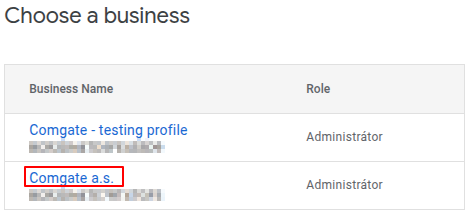
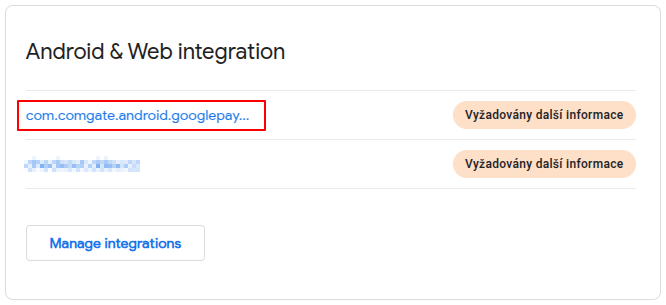
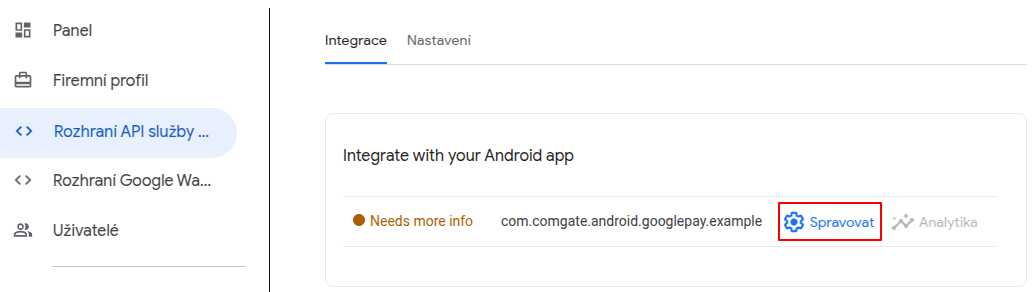
- Na úvodnej stránke (prípadne v ľavom menu v sekcii Rozhranie API služby Google Pay → Integrate with your Android app) zvoľte aplikáciu, pre ktorú má byť žiadosť o schválenie podaná.
- Výber z hlavnej stránky
- Výber prostredníctvom menu vľavo
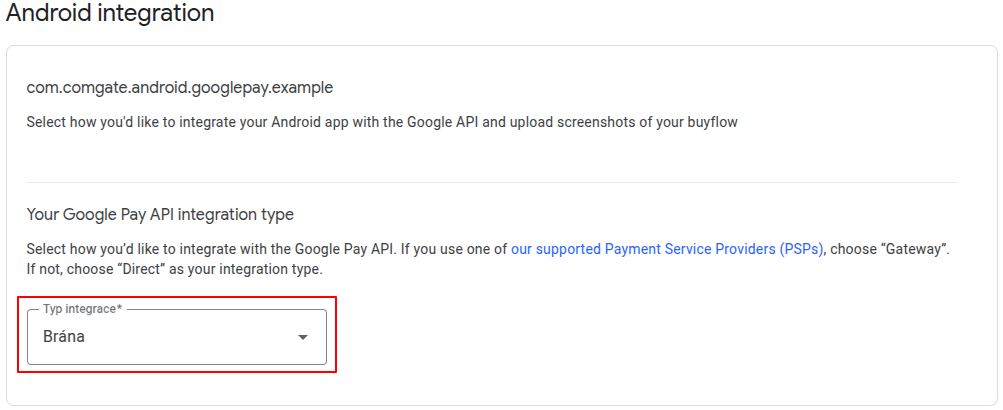
- Vo formulári v sekcii Your Google Pay API integration type zvoľte možnosť Brána (Gateway).
- Nahrajte všetky pripravené screenshoty, ktoré demonštrujú správnu funkčnosť Google Pay vo vašej aplikácii.
Niektoré kategórie vo formulári môžu obsahovať zhodné screenshoty – záleží na tom, akým spôsobom je navrhnutý váš checkout proces.
-
Po vyplnení všetkých požadovaných údajov kliknite na tlačidlo Uložiť.
-
Ak sa formulár úspešne uloží a neobsahuje žiadne chyby, zobrazí sa v hornej časti stránky nová sekcia na odoslanie žiadosti. Skontrolujte, že sú splnené všetky požiadavky, potvrďte ich zaškrtnutím príslušných políčok a kliknite na tlačidlo Submit for approval, čím žiadosť odošlete.
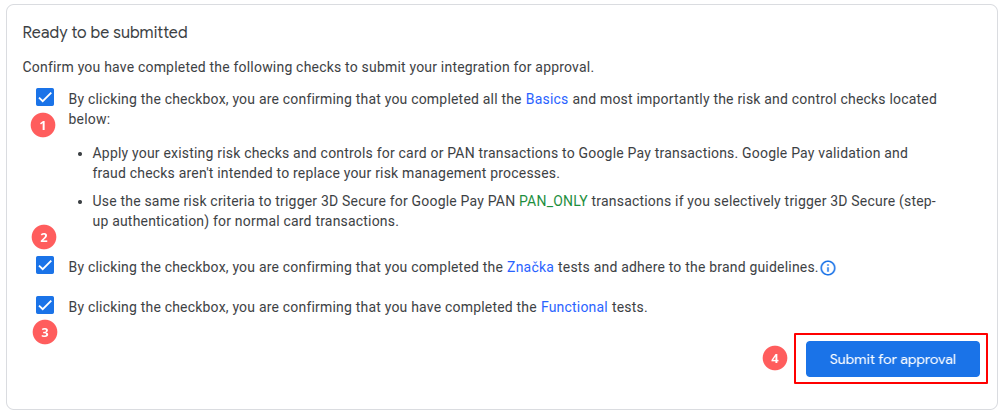
Po odeslání žádosti provede podpora Google Pay kontrolu vašej aplikace. V prípade úspechu bude integrácia schválená, v opačnom prípade obdržíte e‑mail s inštrukciami, čo je potrebné upraviť. Proces schvaľovania môže trvať niekoľko dní.
V niektorých prípadoch sa môže stať, že podpora Google Pay na žiadosť dlhší čas nereaguje. Odporúčame vyčkať aspoň 5 pracovných dní (podľa kalendára USA) a až potom kontaktovať podporu s otázkou na stav žiadosti.
Možnosť Kontaktovať podporu nájdete v ľavom menu Google Pay Console.
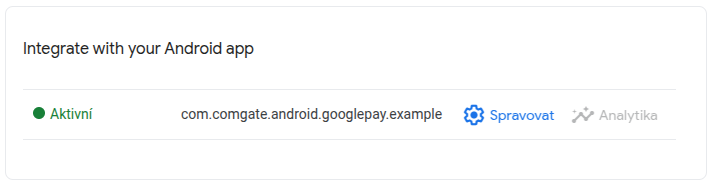
- Akonáhle je aplikácia schválená, obdržíte e-mail s potvrdením. Schválenie tiež uvidíte v Google Pay Console, kde bude aplikácia označená ako „Aktívna". Teraz je možné prepnúť v
ComgateSecureSessionparameterdevModenafalse(alebo ho úplne vynechať) pre aktiváciu produkčného režimu.
5. Testovacie prostredie
Na rozdiel od integrácie Apple Pay je testovanie Google Pay podstatne jednoduchšie. Na testovanie je však nutné použiť fyzické zariadenie s aktivovanou peňaženkou Google Wallet.
Ako doplnok pri vývoji možno využiť aj emulátor systému Android, integrovaný v rámci Android Studia. Ten však podporuje iba obmedzené funkcie, napríklad zobrazenie tlačidla Google Pay.
Testovací vs. produkčný režim
Knižnica automaticky prepína Google Pay medzi testovacím a produkčným prostredím na základe parametra devMode v ComgateSecureSession:
devMode | Prostredie Google Pay | Popis |
|---|---|---|
true | WalletConstants.ENVIRONMENT_TEST | Testovacie karty, žiadne reálne transakcie. |
false (predvolené) | WalletConstants.ENVIRONMENT_PRODUCTION | Reálné platby — vyžaduje schválenou aplikaci v Google Pay Console. |
Pri vývoji a testovaní vždy nastavte devMode = true. Produkčné platby sú dostupné až po schválení aplikácie v Google Pay Console a jej inštalácii cez Google Play — vrátane režimu interného testovania.
Fyzické Android zariadenie
Na plnohodnotné testovanie Google Pay odporúčame používať skutočné zariadenie. Zariadenie musí byť prihlásené k ľubovoľnému účtu Google a podporovať Google Wallet.
-
Pripravte zariadenie
- Skontrolujte, že je nainštalovaná aktuálna verzia Androidu.
- Prihláste sa do Google účtu určeného na testovanie.
- Pripravte si USB kábel na pripojenie zariadenia k počítaču.
-
Aktivujte vývojársky režim
- Postup aktivácie sa líši podľa výrobcu a verzie systému. Riaďte sa oficiálnou dokumentáciou, prípadne pokynmi výrobcu.
- Aktivujte voľby USB debugging a povolenie inštalácie aplikácií z neznámych zdrojov.
-
Testovacie karty
- Ak je
devModenastaven natrue, po kliknutí na tlačidlo Google Pay se automaticky zobrazí testovací karty. - Tieto karty nemožno použiť pre reálne transakcie a slúžia výhradne na overenie integrácie.
- Podrobnosti nájdete v oficiální dokumentaci Google.
- Ak je
-
Spustite aplikáciu na zariadení
- Pre spustenie aplikácie na pripojenom testovacom zariadení postupujte podľa oficiálnych pokynov Android Studia.
-
Otestujte platbu
- Po spustení aplikácie kliknite na tlačidlo Google Pay.
- Ak je všetko nastavené správne, zobrazí sa výber testovacích kariet.
- Transakcia bude simulovaná – nedôjde k jej reálnemu vykonaniu.
Ak se Google Pay nezobrazuje, zkontrolujte:
- či je
devModenastavený natruevComgateSecureSession, - či bolo zavolané
gpButton.setup(...)na tlačidleSecureGooglePayButton, - správnosť parametrov v
PaymentParams, - podporu Google Wallet na zariadení.
Android emulátor
Android emulátor podporuje Google Pay iba v omezeném rozsahu. Možno otestovať zobrazenie tlačidla Google Pay a základné UI. Nie je možné dokončiť platbu ani získať platobný token. Na testovanie generovania tokenu je vždy nutné použiť fyzické Android zariadenie.
Spustenie aplikácie v emulátore je popísané v oficiálnej dokumentácii.
Na Android emulátore nemožno získať zašifrovaný platobný token. Ide o zámerné obmedzenie zo strany spoločnosti Google.